Меню
Проверка фонда
НАЧАЛО >> Документация >> Руководство пользователя >> Проверка фонда📄 Скачать в DOCX
Страница «Проверка фонда» — это основной рабочий инструмент специалиста-технолога для фиксации фактического наличия изданий на полках. В процессе проверки в электронном каталоге для каждого отсканированного экземпляра автоматически проставляется текущая дата проверки, фактическое место хранения, номер полки, а также сохраняется история предыдущих проверок. Для поиска экземпляра можно использовать как штрих-код, так и инвентарный номер.
1. Режимы ввода данных
В зависимости от настроек модуля, заданных администратором, форма ввода может отображаться в одном из двух вариантов:
1.1. Единая форма ввода (рекомендуемая)
В этом режиме доступно одно большое текстовое поле «Введите отсканированные коды полки и книг на ней».

Общий вид страницы Проверка фонда в режиме единой формы ввода
- Каждая новая полка должна начинаться с новой строки (сканируется штрих-код полки).
- Система автоматически определяет место хранения по штрих-коду полки на основании заданных правил.
- Штрих-коды или инвентарные номера книг, отсканированные в последующих строках, автоматически привязываются к указанной полке.
- При сканировании следующей полки, все идущие за ней книги будут привязываться уже к новой полке.
1.2. Классическая форма ввода (раздельные поля)
В этом режиме необходимо вручную указать параметры физического расположения:

Общий вид страницы Проверка фонда в режиме классической формы ввода
- Фактическое место нахождения книг — выбирается из выпадающего списка (справочника мест хранения
mhr.mnu). - Номер полки — указывается вручную (необязательное поле).
- Список штрих-кодов / инвентарных номеров — в текстовое поле вносятся отсканированные коды изданий (строго по одному в строке).
2. Поиск по штрих-коду и инвентарному номеру
В список проверки можно вводить штрих-коды и инвентарные номера вперемешку. Каждое значение обрабатывается как отдельный идентификатор экземпляра: система ищет запись по штрих-коду и по инвентарному номеру, затем находит соответствующее повторение поля экземпляра и обновляет данные проверки именно у него.
Если инвентарный номер совпадает со штрих-кодом другого экземпляра или с кодом полки в единой форме ввода, результат может быть неоднозначным. Для стабильной проверки инвентарные номера, штрих-коды книг и штрих-коды полок должны быть уникальными в пределах проверяемых баз.
2.1. Загрузка штрих-кодов из файла
Вместо ручного сканирования напрямую в текстовое поле, вы можете использовать сканер со встроенной памятью или терминал сбора данных (ТСД). Полученный текстовый файл (.txt) можно загрузить с помощью поля «Или загрузите текстовый файл (.txt) со штрих-кодами». Формат файла должен соответствовать правилам выбранного режима работы.
3. Звуковые оповещения об ошибках
Рядом с кнопкой «Отправить» находится кнопка с иконкой колокольчика. Она позволяет включить или отключить звуковое оповещение при ошибках прямо в вашем браузере.
- Если звук включен, при обнаружении неверного штрих-кода (книга не найдена) после отправки формы прозвучит характерный предупреждающий сигнал.
- Выбранное состояние (включено/выключено) сохраняется в памяти вашего браузера для следующих проверок.
4. Обработка и результаты
После нажатия кнопки «Отправить» система начинает поштучную проверку введенных штрих-кодов и инвентарных номеров в электронном каталоге. Процесс для большого массива может занять некоторое время. Результаты выводятся в таблицу на этой же странице:
- Успешная обработка (Статус: OK): Книга найдена, в БЗ (поле 910) обновлена дата проверки, проставлен ответственный пользователь, место хранения и номер полки. В таблице отображаются штрих-код, инвентарный номер, детальное библиографическое описание и цена издания.
- Ошибки: Если введенный идентификатор не найден в базе, строка таблицы выделяется и выводится статус «НЕ НАЙДЕНО В ЭКЗЕМПЛЯРАХ» или «ЗАПИСЬ НЕ НАЙДЕНА».
В таблице результатов для каждой найденной записи выводятся база, штрих-код, инвентарный номер, описание, место хранения, полка, цена и статус обработки. Для номеров журналов дополнительно заполняются колонки:
| Колонка | Что отображается |
|---|---|
| Город | город из сводного описания журнала |
| Первые сведения об ответственности | первые сведения об ответственности из сводного описания журнала |
| Год | год номера журнала |
| Том | том номера журнала |
| Номер | номер выпуска |
Эти колонки заполняются только для записей номеров журналов. Для книг и других типов записей соответствующие ячейки остаются пустыми. При просмотре сохраненного сеанса в архиве проверок отображается та же таблица результатов.
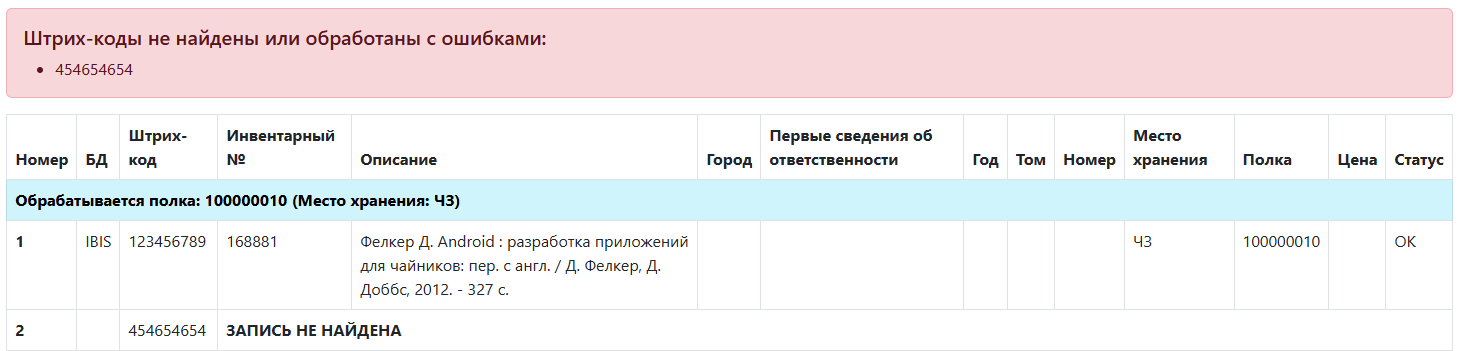
Результаты проверки фонда
Для удобства, над основной таблицей результатов появляется красный блок, в котором отдельно выписаны все штрих-коды и инвентарные номера, не найденные в каталоге или обработанные с ошибкой. Это позволяет быстро отложить проблемные физические книги для дальнейших разбирательств.
5. Связанные разделы
Все операции проверки фонда автоматически протоколируются.
- Возможность посмотреть историю всех сеансов проверок (разд. "Архив проверок фонда").
- Возможность сформировать аналитический отчет по недостачам и расхождениям статусов (разд. "Отчет о проверке фонда").