Меню
Средства ввода
НАЧАЛО >> he3 - редактор записей >> Руководство пользователя he3 >> Средства ввода📄 Скачать в DOCX
Средство ввода выбирается по InMode поля в рабочем листе. Для пользователя это проявляется как обычная ячейка, ячейка с кнопкой вызова, отдельное модальное окно, радиогруппа, поле с маской или специализированный справочник.
Скриншоты в этом разделе показывают типовые состояния элементов. Набор строк и значений демонстрационный; в реальной базе состав списка, дерева или подполей зависит от DopInf, PFT и файлов .mnu, .tre, .ws, .wss.

Основные элементы ячейки для методов ввода he3
1. Общие элементы
У большинства методов есть общая логика:
- пользователь становится в колонку «Значение»;
- если у поля есть кнопка-триггер, окно вызывается мышью или клавишей
F2; - окно возвращает выбранную строку, код, имя файла или собранную строку подполей;
- значение попадает в текущую ячейку;
- редактор обновляет состояние записи, историю Undo/Redo и черновик.
В ячейке могут быть следующие элементы:
- однострочное поле ввода;
- кнопка-триггер справа от поля;
- радиокнопки с подписями вариантов;
- маска с литералами и заполнителями;
- подсказки и горячие клавиши стандартного редактора.
2. InMode 0 и неизвестные значения: обычный текст
Если метод ввода не задан или не сопоставлен с отдельным виджетом, he3 использует обычное текстовое поле. Пользователь вводит значение прямо в ячейке. В поле работают общие горячие клавиши текстового ввода, включая изменение регистра, смену раскладки, вставку даты и переход к специальному обработчику клавиш редактора.
Элементы: текстовая ячейка, курсор, выделение текста, стандартное завершение редактирования. Окно не открывается, DopInf для такого поля не используется.
3. InMode 1 и 2: справочник или словарь
InMode = 1 и InMode = 2 открывают окно справочника. В зависимости от DopInf это может быть меню .mnu или словарь терминов базы.
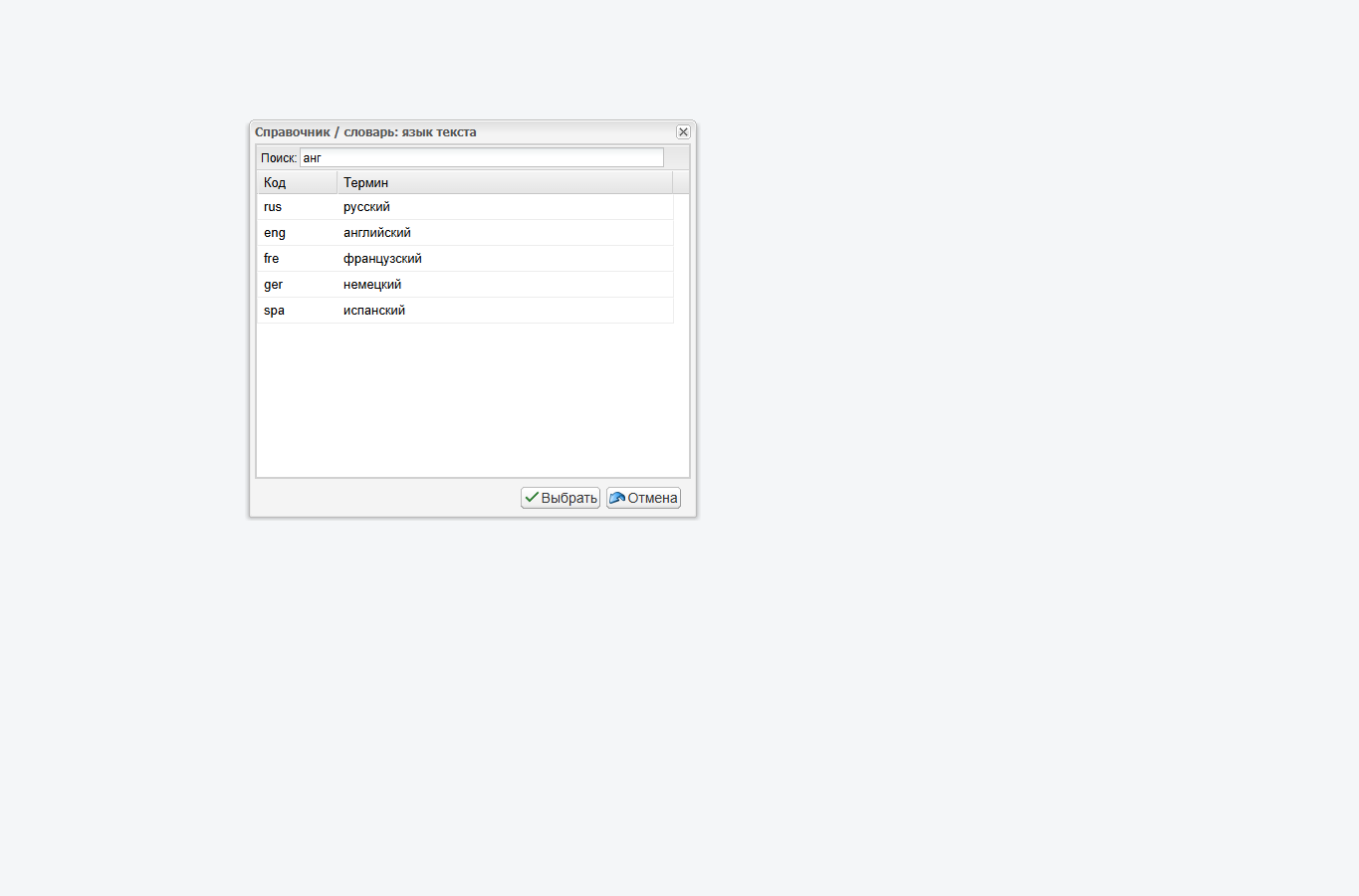
Окно справочника или словаря
Элементы окна:
- строка «Поиск»;
- таблица результатов;
- колонка кода или количества ссылок;
- колонка термина;
- выделенная строка текущего выбора;
- кнопки «Выбрать» и «Отмена».
Для меню в поле обычно возвращается код пункта. Для словаря терминов возвращается выбранный термин. Поиск выполняется с задержкой после ввода, стрелки перемещают выделение, Enter или двойной щелчок выбирают строку.
4. InMode 3: ГРНТИ
InMode = 3 открывает тематический рубрикатор ГРНТИ. Пользователь выбирает рубрику из дерева или ищет ее по тексту.

Деревья для иерархического справочника и ГРНТИ
Элементы окна:
- поле поиска;
- дерево рубрик;
- раскрываемые узлы;
- выделенный узел;
- кнопки «Выбрать» и «Отмена».
В запись возвращается код выбранной рубрики. Если пользователь выбирает служебный или корневой узел, редактор требует выбрать конкретное значение.
5. InMode 4 и 8: многострочный ввод
InMode = 4 и InMode = 8 открывают большое текстовое окно. Оно используется для аннотаций, примечаний и других длинных значений, которые неудобно редактировать в одной строке таблицы.

Многострочный ввод и окно подполей WSS
Элементы окна:
- заголовок с названием поля;
- большая область текста;
- кнопка «Применить»;
- кнопка «Отмена».
Ctrl+Enter применяет текст без переключения на кнопку мышью. Если логика поля предполагает разбиение строк на повторения, каждая строка может использоваться как отдельное повторение значения.
6. InMode 5 и WSS: вложенные подполя
InMode = 5 в he3 является fallback на справочник, но если в DopInf указан файл .ws или .wss, поле воспринимается как составное. Тогда открывается окно редактирования подполей.
Элементы окна:
- таблица подполей;
- колонка кода подполя;
- колонка названия подполя;
- колонка значения;
- индивидуальные методы ввода у подполей;
- строка подсказки снизу;
- кнопки применения и отмены.
После применения he3 собирает непустые подполя в строку ИРБИС вида ^a...^b.... Подполя могут иметь собственные InMode, поэтому внутри WSS могут открываться справочники, деревья, текстовые окна и другие виджеты.
7. InMode 6: иерархический справочник
InMode = 6 открывает дерево .tre. Это удобно для рубрикаторов и классификаторов, где значение нужно выбирать из вложенной структуры.
Элементы окна показаны на рисунке с ГРНТИ: поле фильтра, дерево, раскрываемые узлы, кнопка поиска по всему дереву, кнопки «Выбрать» и «Отмена».
Фильтр работает по видимому дереву. Кнопка «Поиск» может переключить пользователя к плоскому списку через окно справочника. В поле возвращается значение выбранного узла.
8. InMode 7: радиокнопки
InMode = 7 показывает варианты прямо внутри ячейки. Варианты берутся из .mnu, указанного в DopInf.

Радиокнопки и поле с маской
Элементы:
- радиогруппа;
- подписи пунктов меню;
- выбранный пункт;
- клавиатурное переключение стрелками влево и вправо.
Радиокнопки подходят только для коротких списков. В запись сохраняется код выбранного пункта меню, а не подпись.
9. InMode 9: маска
InMode = 9 включает ввод по маске. Маска задается в DopInf и управляет допустимыми символами, литералами и заполнителями.
Элементы:
- видимые литералы маски, например дефисы или двоеточия;
- обязательные позиции;
- необязательные позиции;
- символ-заполнитель;
- обработка
BackspaceиDeleteпо позициям маски.
Маска поддерживает буквенные и цифровые правила, преобразование регистра и режим сохранения литералов. Если пользователь не ввел значимых символов, поле возвращает пустое значение.
10. InMode 10: авторитетный файл
InMode = 10 открывает окно авторитетного файла или АПУ.

Авторитетный файл и тезаурус
Элементы окна авторитетного файла:
- строка поиска;
- таблица найденных авторитетных записей;
- идентификатор записи;
- термин или нормированная форма;
- краткое описание;
- кнопки выбора и отмены.
Пользователь выбирает авторитетную запись, а he3 переносит в поле настроенное значение. Конкретный формат переноса зависит от серверной настройки и DopInf.
11. InMode 11: тезаурус
InMode = 11 открывает тезаурус. Он отличается от обычного справочника тем, что пользователь может работать с фрагментом, деревом отношений и списком отобранных терминов.
Элементы окна:
- вкладка «Фрагмент»;
- вкладка «Древовидный ряд»;
- строка поиска;
- таблица терминов;
- область дерева;
- список отобранных терминов;
- окно «Отобрано»;
- окно «Запись полностью»;
- кнопки выбора и отмены.
В запись может переноситься один термин или набор выбранных терминов в зависимости от сценария работы с тезаурусом.
12. InMode 12: загрузка локального файла
InMode = 12 открывает форму загрузки файла с компьютера пользователя.

Загрузка локального файла и выбор файла на сервере
Элементы окна:
- поле выбора файла;
- кнопка «Обзор»;
- служебные параметры базы и
DopInf; - кнопка «Загрузить»;
- кнопка «Отмена».
После успешной загрузки в поле подставляется имя или путь загруженного файла. Место сохранения и допустимый каталог определяются серверной настройкой.
13. InMode 15: динамический справочник
InMode = 15 строит справочник не из статического .mnu, а через PFT из DopInf. Перед построением списка he3 синхронизирует черновик, чтобы PFT получил актуальные данные записи.

Динамический справочник, динамический выбор метода и динамический WSS
Элементы:
- служебное вычисление списка по PFT;
- таблица кодов и значений;
- выделенная строка;
- кнопки «Выбрать» и «Отмена».
Метод используется, когда список зависит от уже введенных полей записи.
14. InMode 16: выбор файла на сервере
InMode = 16 открывает окно выбора уже существующего файла на сервере.
Элементы окна показаны на рисунке с файлами:
- поле фильтра;
- кнопка перехода вверх по каталогу;
- таблица файлов и папок;
- тип элемента;
- имя;
- размер;
- кнопки «Выбрать» и «Отмена».
В поле возвращается выбранный серверный путь или имя файла. Пользователь не загружает новый файл, а выбирает из уже доступных серверных ресурсов.
15. InMode 17: динамический выбор метода ввода
InMode = 17 не является самостоятельным пользовательским окном. Он сначала выполняет PFT из DopInf, а затем по результату выбирает другой метод ввода.
Элементы сценария:
- синхронизация текущего черновика;
- выполнение PFT, заданного в
DopInf; - передача текущего значения в модельное поле
1001; - возврат следующего
InModeв формате результата PFT; - возврат нового
DopInfдля выбранного метода; - открытие выбранного дочернего окна.
PFT должен вернуть одну из двух конструкций:
<код_метода_ввода>,<дополнительная_информация>
@<текст_сообщения>
В первом случае he3 открывает окно выбранного метода ввода и передает ему новую дополнительную информацию. Например, результат 1,kvlogin1.mnu откроет справочник kvlogin1.mnu. Во втором случае метод ввода не открывается: пользователь увидит сообщение из строки после @.
Текущее значение поля доступно формату через модельное поле 1001. Если InMode 17 вызывается внутри WSS, в 1001 попадает собранная строка текущих подполей. Это позволяет выбирать следующий справочник или окно не только по записи целиком, но и по вводимому повторению.
Пример настройки: для подполя отдела обслуживания в поле 51 можно указать обязательный метод !17, а в DopInf задать формат:
'1,kv',&uf('IPRIVATE,FIO,'),'.mnu'Для пользователя с логином login1 такой формат вернет 1,kvlogin1.mnu, для login2 - 1,kvlogin2.mnu. После вызова F2 пользователь работает с обычным справочником, но конкретный файл справочника выбирается динамически.
Динамический метод не должен возвращать InMode 5, 7, 9 или 17. Это предотвращает неоднозначное поведение: вложенный WSS, inline-radio, inline-mask и рекурсивный динамический вызов нельзя безопасно открыть как следующий модальный метод.
16. InMode 18: динамический WSS
InMode = 18 похож на обычный WSS, но состав подполей вычисляется через PFT по текущему черновику и текущему значению поля.
Элементы окна:
- таблица динамически полученных подполей;
- код подполя;
- название подполя;
- значение;
- индивидуальные средства ввода у подполей;
- кнопки применения и отмены.
Метод нужен, когда структура составного поля зависит от типа документа, уже выбранных значений или другого состояния записи.
17. InMode 20: ввод на основе AI
InMode = 20 открывает окно AI-сценария.

Окно ввода на основе AI
Элементы окна:
- область промпта;
- кнопка формирования промпта по PFT;
- кнопка отправки запроса;
- область ответа AI;
- кнопка применения результата;
- кнопка отмены.
Перед формированием промпта редактор синхронизирует серверный черновик. Результат AI не заменяет запись автоматически: пользователь должен проверить ответ и применить его в текущее поле. Работа метода зависит от настройки сервиса AI и PFT в DopInf.