Меню
Инструменты панели мониторинга очереди (`InfoQueue`)
НАЧАЛО >> Документация >> Руководство администратора >> Инструменты панели мониторинга очереди (`InfoQueue`)📄 Скачать в DOCX
На странице мониторинга администратору доступны оперативные метрики работы диспетчера (состояние потоков, загрузка памяти, статистика выполненных и ожидающих задач), а также инструменты горячего управления:
 |
Как открыть панель: Перейти в панель мониторинга можно из карточки настроек модуля «Очередь задач» в АРМ Администратор (кликнув по ссылке «Посмотреть очередь задач») или по прямой ссылке |
|
Примечание: Все данные на странице (состояние диспетчера, потоки, матрица и список задач) обновляются автоматически в режиме реального времени (каждые 2 секунды). Для мониторинга актуального состояния ручная перезагрузка страницы не требуется. |
1. Права доступа
Страница Queue/InfoQueue выполняет проверку прав до загрузки панели мониторинга. Для открытия страницы учетная запись должна иметь право просмотра (VIEW) на модуль «Очередь задач» (Queue) в подсистеме безопасности.
Если права VIEW нет, панель не открывается, а система выводит сообщение о недостаточных правах для использования модуля очереди. Назначать или проверять это право нужно в АРМ «Администратор» в карточке модуля Queue через окно прав доступа к модулю.

Общий вид интерфейса мониторинга
2. Основная информация
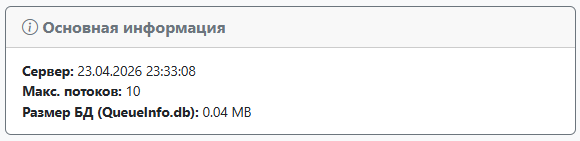
Панель Основная информация
Данный блок содержит базовые системные метрики подсистемы очередей:
- Сервер: Текущие дата и время на сервере.
- Макс. потоков: Текущий лимит одновременно исполняемых задач (воркеров), заданный настройкой
MaxStarted. - Размер БД (QueueInfo.db): Физический объем базы данных SQLite на диске (в мегабайтах,
МБ). Если файл базы недоступен, в поле отображаетсяН/Д. Этот показатель помогает контролировать потребление дискового пространства и своевременно выявлять потребность в очистке базы от старых задач.
3. Диспетчер (Фоновый процесс)
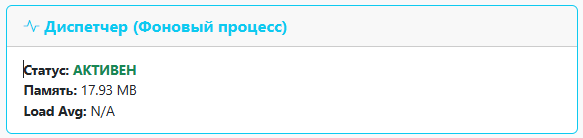
Панель Диспетчер (Фоновый процесс)
В этой панели отображаются текущее состояние и ресурсоемкость главного фонового диспетчера, который отвечает за распределение задач из очереди по рабочим потокам:
- Статус:
АКТИВЕН(если процесс диспетчера работает штатно и обновлял свой "пульс" в течение последних 120 секунд) илиОФФЛАЙН(если фоновый процесс остановлен, критически завис или потерял связь с базой данных). - Память: Объем оперативной памяти, потребляемый процессом диспетчера (в мегабайтах).
- Средняя нагрузка: Показатель средней загрузки операционной системы (отображается только на поддерживаемых ОС). Если показатель недоступен, в поле отображается
Н/Д. Значение помогает визуально оценить общую нагрузку на серверное оборудование.
|
Что делать, если диспетчер ОФФЛАЙН? Обычно диспетчер "просыпается" и перезапускается автоматически при любой активности пользователей в системе. Если статус долго не меняется на АКТИВЕН даже при активной работе пользователей, проверьте наличие свободного места на диске и изучите системные логи (см. раздел "Логирование и диагностика" ниже). |
4. Управление состоянием (Пауза / Запуск)
Переключатель, позволяющий временно приостановить выборку новых задач диспетчером.
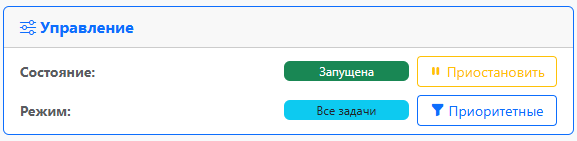
Панель управления состоянием
- Приостановлена: Новые задачи ставятся в очередь, но не запускаются. Уже выполняющиеся потоки не прерываются и завершают свою работу штатно.
- Запущена: Нормальный автоматический режим работы.
Для ручного управления из панели мониторинга используется переключатель «Приостановить» / «Запустить», который меняет состояние очереди на противоположное. Если нужно привести очередь к заранее известному состоянию прямой ссылкой или из автоматизированного сценария, используйте отдельные действия:
Queue/ChangePause— гарантированно переводит очередь в состояние «Приостановлена».Queue/ChangeUnPause— гарантированно переводит очередь в состояние «Запущена».
Прямые действия удобны для регламентных операций и интеграций: повторный вызов Queue/ChangePause не запустит уже остановленную очередь, а повторный вызов Queue/ChangeUnPause не остановит уже работающую очередь.
5. Управление приоритетами (Режим обработки)
- Все задачи: Диспетчер берет в работу как обычные плановые задачи, так и приоритетные (при этом приоритетные всегда обрабатываются первыми вне зависимости от времени их поступления).
- Приоритетные: Диспетчер полностью блокирует запуск стандартных фоновых процессов (состояние
0) и выполняет исключительно задачи с высшим приоритетом (состояние5). Полезно при высокой загрузке сервера для выделения всех ресурсов под критичные операции.
6. Управление состоянием потоков

Панель управления потоками
Сама панель выполнена в виде сворачиваемого блока. В ее заголовке всегда отображается краткая сводка загруженности (например, В работе: 2 / 4), что позволяет видеть занятость сервера даже при свернутой таблице.
Если по какой-то причине задача зависла (например, внешний скрипт ушел в бесконечный цикл или ожидает ответа от стороннего ресурса дольше положенного таймаута), в таблице потоков она будет подсвечена красным цветом. При обнаружении зависших потоков вся панель автоматически выделяется красной рамкой, и над таблицей появляется кнопка «Остановить все зависшие» для их принудительного завершения и высвобождения лимита воркеров. В штатном режиме (без зависаний) эта кнопка скрыта, чтобы не перегружать интерфейс.
Также в таблице потоков отображается детализированная статистика:
- Статус / Прогресс: Текущее действие (или процент выполнения).
- Выполняемая задача: Название и внутренний идентификатор текущей обрабатываемой задачи.
- Время выполнения задачи: Длительность обработки текущей задачи в секундах.
- Время жизни потока: Общее время работы данного системного процесса (воркера) с момента его запуска диспетчером.
- Задач выполнено: Количество задач, которые этот конкретный поток успел успешно обработать за время своей жизни.
- Пульс: Время последнего отклика потока (обновления статуса). Рабочие скрипты задач периодически рапортуют о своем прогрессе. Если скрипт "зависает" (например, бесконечный цикл) и перестает обновлять статус, значение пульса начинает расти. При превышении лимита времени задача признается зависшей.
- Действие («Убить»): Индивидуальная кнопка принудительной остановки для конкретного проблемного потока.
7. Матрица состояния задач
Сводная таблица, показывающая количественное распределение задач в разрезе их типов (действий) и текущих статусов. На пересечении колонки и столбца отображается количество задач.
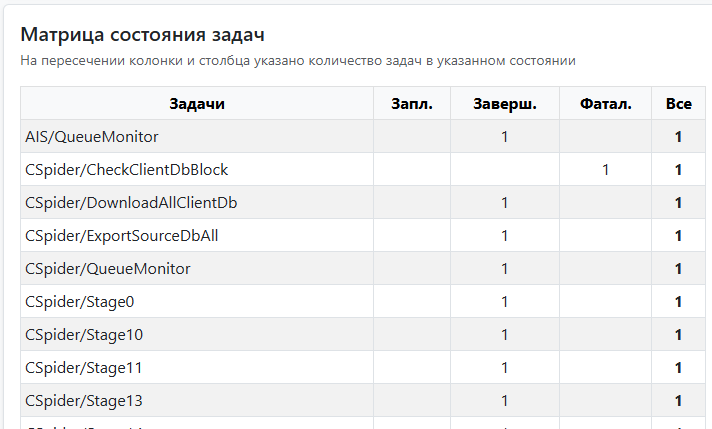
Матрица состояния задач
Матрица является интерактивной и служит удобным фильтром для списка «Отобранные задачи», расположенного рядом. Кликнув по любой ячейке с числом (или по заголовку столбца/строки), вы автоматически отфильтруете список по выбранному типу действия и/или статусу.
|
Подсказки и навигация: Если навести курсор мыши на название действия в матрице или в таблицах задач и потоков, появится всплывающая подсказка с понятным (человеко-читаемым) описанием операции. Клик по самому названию действия в левой колонке матрицы отфильтрует таблицу справа так, чтобы показать все задачи этого типа, независимо от их текущего статуса. |
Возможные статусы (колонки матрицы):
- Запл. (0) — Запланированные к выполнению задачи, ожидающие свободного рабочего потока.
- Выпол. (1) — Задачи, которые выполняются в данный момент времени.
- Заверш. (2) — Успешно завершенные операции.
- Ошибка (3) — Задачи, прервавшиеся с ошибкой (могут быть перезапущены автоматически, если это разрешено настройками задачи или если сбой был вызван временной блокировкой базы данных).
- Приост. (4) — Приостановленные задачи.
- Приор. (5) — Задачи с высшим приоритетом запуска (обрабатываются вне общей очереди).
- Фатал. (6) — Задачи, завершившиеся фатальной ошибкой (например, исчерпан лимит попыток перезапуска или остановленные из-за таймаута).
|
Навигация и ссылки: При фильтрации через матрицу (кликах по ячейкам) система автоматически обновляет URL-адрес в браузере без перезагрузки страницы. Это значит, что вы можете использовать стандартные кнопки браузера «Назад» и «Вперед» для навигации по истории фильтров, а также копировать ссылку из адресной строки, чтобы поделиться с коллегами конкретной выборкой (например, готовой ссылкой на список всех задач с ошибками). Для полного сброса фильтрации достаточно кликнуть по заголовку столбца «Задачи», «Все» или по итоговой строке «Итого:» в самом низу матрицы. |
|
Автоматическая очистка и смена статусов (Жизненный цикл): Вам не требуется вручную очищать очередь от старых или зависших задач. Подсистема имеет встроенные механизмы самообслуживания:
|
8. Работа с отобранными задачами

Панель Отобранные задачи
Таблица задач поддерживает удобную навигацию:
- Сортировка: Кликните по заголовку любого столбца (№, Действие, Состояние, Активность, Создана, Запущена), чтобы отсортировать список по возрастанию или убыванию.
- Пагинация: Для сохранения высокой производительности интерфейса список выводит строго до 100 задач на одной странице. Если задач больше, внизу таблицы автоматически появится постраничная навигация.
- Цветовая индикация: Строки таблицы визуально выделены фоновым цветом для быстрого считывания статуса: синий — выполняется, зеленый — успешно завершена, красный — ошибка или фатальный сбой, желтый — приоритетная задача.
- Массовое выделение: В заголовке таблицы расположен общий чекбокс для быстрого выделения или снятия выделения со всех задач, отображаемых на текущей странице.
- Индикация прогресса и связь с потоком: Для задач, находящихся в процессе выполнения (статус
1), в колонке «Состояние / Прогресс» помимо индикатора выводится процент выполнения, текстовое сообщение от скрипта (если задача передает детали своего прогресса), а также номер назначенного рабочего потока (например,(Поток 2)). Это позволяет мгновенно сопоставить задачу с конкретным процессом-воркером из таблицы «Состояние потоков» выше. - Временные метки: В таблице представлены три колонки времени для анализа жизненного цикла задачи. Создана — время постановки задачи в очередь; Запущена — фактическое время, когда диспетчер взял задачу в работу; Активность — время последнего отклика скрипта (именно по этому полю механизм сборки мусора отслеживает зависание задачи по таймауту).
8.1. Детали задачи
Для глубокого анализа (особенно при разборе ошибок) в последней колонке для каждой задачи предусмотрена кнопка «Детали». При нажатии открывается модальное окно, содержащее системные данные в удобном для чтения формате (JSON):
- Параметры (
params) — данные, переданные задаче на вход при ее создании. - Опции (
options) — системные настройки конкретной задачи (лимиты времени, количество разрешенных попыток перезапуска и т.д.). - Результат (
result) — структурированный ответ от скрипта или описание проблемы (в котором обычно кроется подробный текст ошибкиerrorMsg).
|
Для техподдержки: Данные в этом модальном окне автоматически форматируются с отступами (структура JSON) и выводятся в виде удобных текстовых блоков. Вы можете легко скопировать их содержимое в буфер обмена для передачи разработчикам или специалистам технической поддержки при расследовании сложных сбоев. |
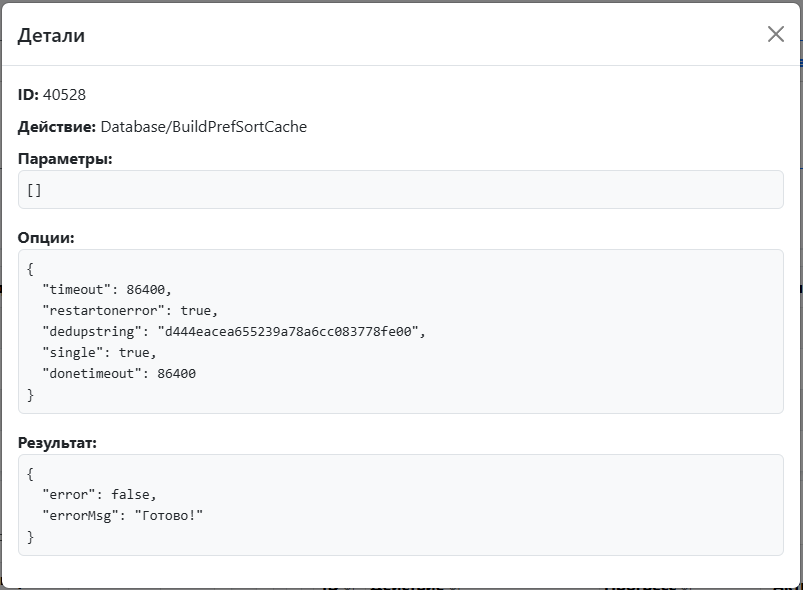
Окно Детали задачи
8.2. Групповые операции
Вы можете выбрать конкретные записи чекбоксами (включая общий чекбокс в шапке таблицы) и применить к ним массовые действия с помощью кнопок:
- В приоритет: Принудительно повысить статус выбранных задач до "Приоритетных" (статус
5). - Сбросить: Сбросить статус ошибочных или приостановленных задач до "Запланированных" (статус
0), чтобы диспетчер попытался выполнить их снова. - Пауза: Приостановить выполнение выбранных задач (перевести в статус
4). - Удалить: Полностью удалить задачи из базы данных очереди.
|
Лайфхак: Если при нажатии на кнопку групповой операции не выделить галочкой ни одной задачи, система предложит применить действие ко всем задачам, которые в данный момент отображаются с учетом активного фильтра матрицы. Это позволяет в один клик массово удалить или перезапустить тысячи задач. Статус выполнения операции отобразится в виде всплывающего уведомления в правом нижнем углу экрана. |
|
Уведомления об операциях: Результат любой ручной операции (массовое действие над задачами, остановка отдельного зависшего потока, смена режима работы диспетчера) будет показан в виде всплывающего Toast-уведомления в правом нижнем углу экрана. Зеленый цвет уведомления означает успешное выполнение, красный — ошибку (например, при проблемах с сетью или БД). |
9. Логирование и диагностика
Для глубокого технического анализа проблем с подсистемой фоновых задач администратор может использовать специализированные журналы системы:
Queue.log— общий журнал работы очередей. Содержит отладочную информацию о запуске и остановке потоков, отмене задач, а также срабатывании таймаутов для зависших процессов.QueueDB.log— журнал ошибок взаимодействия с базой данныхQueueInfo.db(например, помогает выявить проблемы с блокировкамиdatabase is lockedили повреждением файла БД).
|
Примечание: Файлы логов физически располагаются в системной директории хранения журналов (по умолчанию это подпапка |