Меню
Просмотр сведений о найденных записях
НАЧАЛО >> АРМ «Каталогизатор» >> Руководство пользователя >> Просмотр сведений о найденных записях📄 Скачать в DOCX
Раздел подготовлен по материалам старого документа «АРМ Каталогизатор 128».
1. Назначение
После поиска записей пользователь может открыть полное описание, аннотацию, содержание, ключевые слова, систематические шифры и сведения о держателях документа для выбранной записи. Команды просмотра сведений появляются только после выбора записи в результатах поиска.
Перед выполнением любого действия найдите запись и отметьте ее в области Результаты поиска. Пока запись не выделена, кнопки действий по конкретной записи, включая Держатели документа, не отображаются.
Если запись не отмечена, действия просмотра сведений о записи скрыты или недоступны. После выбора записи отдельные кнопки показываются только при наличии соответствующих данных: Полное описание - для записей, для которых доступен просмотр полного описания, Аннотация - для записей с аннотационным текстом, Ключевые слова - для записей с заполненными ключевыми словами.
2. Полное описание
- Отметьте запись, для которой нужно просмотреть полное описание.
- Убедитесь, что в панели действий появилась кнопка
Полное описание, и нажмите её.

Вызов просмотра полного описания
- Полное описание откроется в новой вкладке.

Просмотр полного описания
3. Аннотация
- Отметьте запись, для которой нужно просмотреть аннотацию. Пока запись не выбрана, кнопка
Аннотацияскрыта. - Нажмите кнопку
Аннотация.

Вызов аннотации записи
- Аннотация откроется во всплывающем окне.
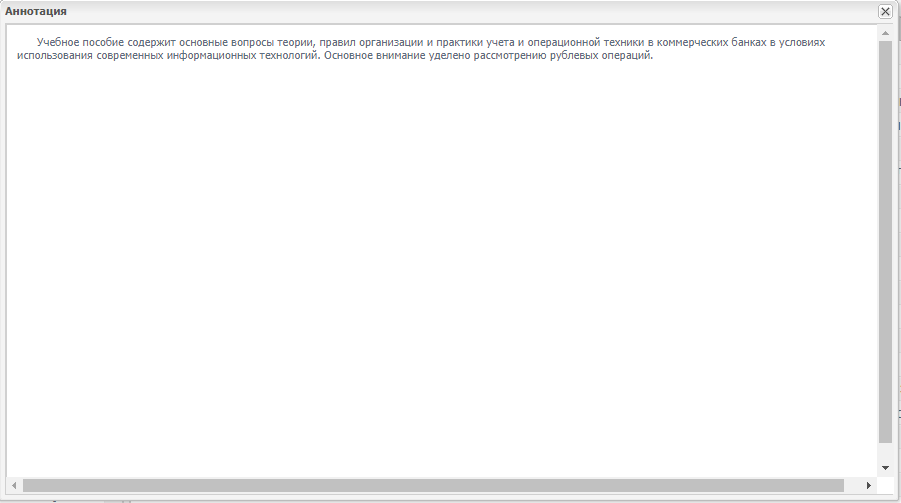
Аннотация записи
4. Содержание
Кнопка Содержание скрыта, пока в списке результатов не выделена запись. После выбора библиографической записи кнопка появляется на панели действий.
- Отметьте запись, для которой нужно просмотреть содержание или оглавление.
- Нажмите кнопку
Содержание. - Если в записи заполнены данные содержания, они откроются во всплывающем окне.
5. Ключевые слова
- Отметьте запись, для которой нужно просмотреть ключевые слова.
- Нажмите кнопку
Ключевые слова. Если кнопка не появилась после выбора записи, у выбранной записи нет заполненных ключевых слов.

Вызов просмотра ключевых слов
- В открывшемся окне выберите одно или несколько ключевых слов.
- При необходимости нажмите кнопку поиска по ключевым словам, чтобы найти другие записи с выбранными ключевыми словами.
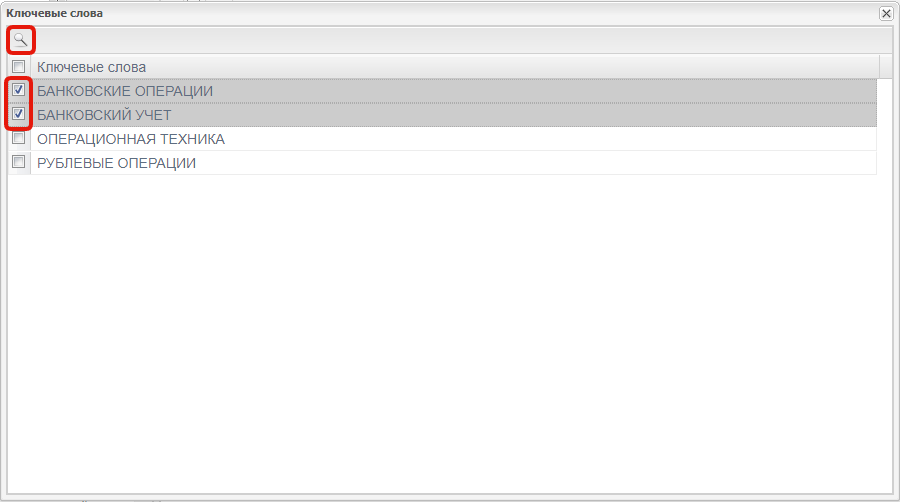
Выбор ключевых слов и поиск по ним
6. Систематические шифры
Пока запись не выбрана, кнопка Систематические шифры скрыта. Если выбранная запись не содержит систематических индексов, действие также может не отображаться.
- Отметьте запись, для которой нужно просмотреть систематические шифры.
- Нажмите кнопку
Систематические шифры.

Вызов просмотра систематических шифров
- Список систематических шифров откроется во всплывающем окне.

Просмотр систематических шифров
7. Держатели документа
Кнопка Держатели документа находится на панели действий области Результаты поиска. Она показывается после выбора сводной библиографической записи и скрывается, если запись не выделена или выбранная строка не является сводной записью.
- Найдите документ в электронном каталоге.
- Отметьте нужную запись в области
Результаты поиска. - Нажмите кнопку
Держатели документа.
Откроется окно Держатели документа со сведениями из поля 902 выбранной записи. В таблице отображаются:
- наименование организации;
- почтовый адрес;
- адрес телекоммуникаций;
- сигла, то есть национальный код организации;
- БД-источник записи;
- шифр записи-источника.
Если строка связана с организацией или записью-источником, в окне могут быть доступны дополнительные действия: просмотр информации об организации, переход к записи-источнику и, для пользователей с правом редактирования БД сводного каталога, выделение записи-источника в самостоятельную запись.