Меню
Форма «Поиск читателя»
НАЧАЛО >> АРМ «Книговыдача» >> Руководство пользователя >> Форма «Поиск читателя»📄 Скачать в DOCX
Форма предназначена для быстрого поиска читателя и перехода к его записи.

Форма «Поиск читателя»
Читателя можно искать по идентификатору, читательскому билету или другим индексам базы читателей, настроенным в профиле. После выбора записи АРМ загружает карточку текущего читателя, активирует команды обслуживания и показывает список изданий на руках.
1. Когда открывается окно выбора записи
Окно «Читатели» открывается, если поисковый запрос соответствует нескольким записям базы читателей. В окне отображается список найденных читателей. Основная колонка «Desc» содержит краткое описание записи; служебная колонка с идентификатором читателя используется АРМ и обычно скрыта.

Окно выбора записи читателя
Чтобы выбрать текущего читателя, дважды щелкните по нужной строке. После этого окно закрывается, выбранная запись загружается в панель «Текущий читатель», а в форме «Издания на руках у читателя» появляется формуляр выбранного читателя.
2. Действия окна «Читатели»
В верхней панели окна доступны действия над найденными или отмеченными записями. Большинство действий сначала открывает форму параметров. В ней выбирается область обработки:
- «Все» - обработать все найденные записи;
- «Отмеченные на текущей странице» - обработать только отмеченные строки;
- «Кроме отмеченных» - обработать найденные записи, кроме отмеченных.
Кнопка «Статистические формы» открывает окно выбора статистической формы. В окне нужно выбрать область обработки и статистическую форму из списка. Кнопка Ok строит выбранную статистику, кнопка «Отмена» закрывает окно без выполнения. Результат скачивается из окна выполнения операции; порядок описан в разделе Получение файла результата.

Окно выбора статистической формы
Кнопка «Статистика спроса» открывает похожее окно построения статистики спроса. В нем выбирается область обработки и таблица статистики по настроенным формам tabs.mnu. Окно статистики не выбирает текущего читателя; оно используется для аналитического просмотра найденной группы.
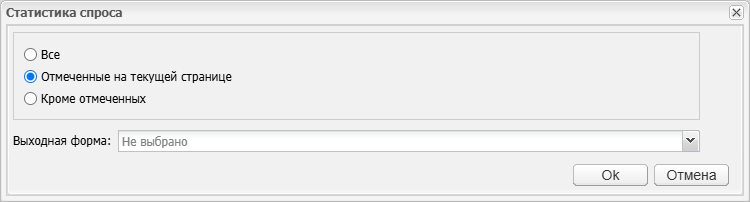
Окно статистики спроса
Кнопка «Задолжники» открывает окно выбора области обработки для отчета по задолжникам. После нажатия Ok АРМ формирует файл Debtors.csv и показывает ссылку для скачивания. В файл попадают читатель, описание выданного издания, дата выдачи, дата предполагаемого возврата, инвентарный номер, штрих-код, база данных, место хранения и место выдачи.
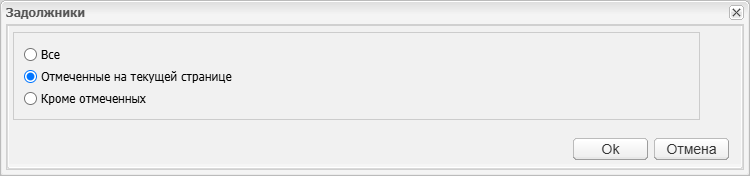
Окно формирования отчета по задолжникам
Кнопка «Посещение» открывает окно фиксации посещения. В нем выбирается область обработки и причина посещения из справочника visit.mnu. После нажатия Ok АРМ записывает посещение в выбранные записи и показывает количество обработанных записей. Кнопка скрыта, если учет посещений отключен в профиле. Подробно учет посещений описан в разделе «Учет посещений».
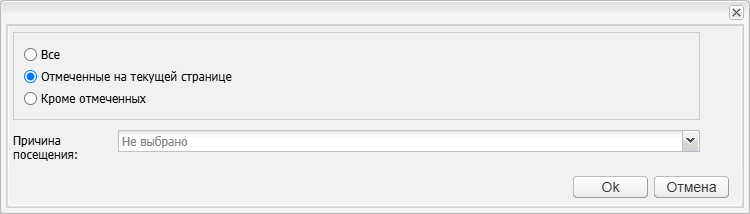
Окно фиксации посещения
Кнопка «Групповая перерегистрация» открывает окно выбора области обработки для перерегистрации. После нажатия Ok АРМ выполняет перерегистрацию выбранных читателей с текущим местом выдачи профиля и показывает количество обработанных записей. Кнопка скрыта, если перерегистрация запрещена настройками профиля.

Окно групповой перерегистрации
Кнопка «Зафиксировать обслуживание группы читателей одним экземпляром» открывает окно группового обслуживания одним экземпляром. В окне выбирается область обработки и вводится «Инв. №/Штрих-код». После нажатия Ok АРМ находит издание, добавляет сведения об этом экземпляре в записи выбранных читателей и увеличивает счетчик использования экземпляра. Эта команда предназначена для группового обслуживания, когда один экземпляр учитывается сразу для нескольких читателей.

Окно обслуживания группы читателей одним экземпляром
Действия групповой обработки применяются к отмеченным строкам или к набору записей, выбранному в интерфейсе окна. Перед запуском таких операций проверьте, что отмечены именно нужные читатели.
Если в профиле включен параметр allowrdridin, в правой области дополнительно показывается отдельное поле «Ввод штрих-кода ЧИТАТЕЛЯ». Оно удобно для сканера, когда операции выдачи и возврата выполняются через другие поля.