Меню
Форма «Продление»
НАЧАЛО >> АРМ «Книговыдача» >> Руководство пользователя >> Форма «Продление»📄 Скачать в DOCX
Форма «Продление» отображает заявки читателей на продление срока возврата изданий. Форма доступна, если в профиле книговыдачи включена подсистема продления.
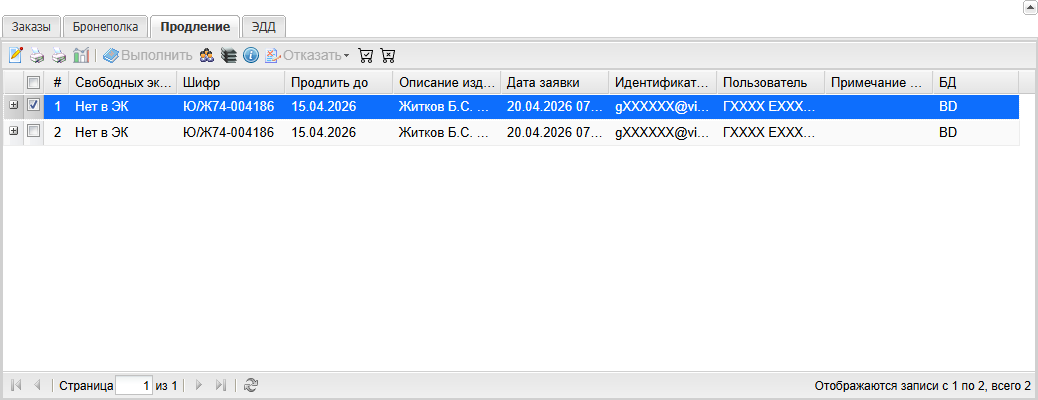
Форма «Продление» в интерфейсе АРМ «Книговыдача»
Вкладка появляется в нижней части АРМ «Книговыдача» при включенной настройке профиля isprolongationallow. Заявки хранятся в базе заказов с типом RQSTT=prolongation.
В основной таблице показываются необработанные заявки со статусом I=4. В строке отображаются свободные экземпляры, шифр, дата, до которой читатель просит продлить издание, описание издания, дата заявки, идентификатор пользователя, пользователь, примечание пользователя и база данных. Дополнительные колонки задаются профилем.
После выполнения или отказа заявка исключается из текущего списка и переносится в соответствующую историю.
1. Создание заявки читателем
Читатель создает заявку из личного кабинета в разделе «Книги на руках» (?id=GetKvInfo). Кнопка «Продлить» показывается у текущей выдачи только тогда, когда по этому экземпляру еще нет заявки на продление.
После нажатия кнопки открывается форма «Заявка на продление срока пользования изданием». В форме отображается краткое описание издания, поле «Желаемая дата возврата» и поле «Примечание к заявке». Дата по умолчанию рассчитывается от текущей даты по настройке prolongatedefaultdays; если настройка не задана или задана некорректно, используется 14 дней.
При сохранении заявки система проверяет, что желаемая дата больше текущей даты и больше текущего срока возврата экземпляра. Если для той же пары «читатель - издание» уже есть заявка или другой заказ, новая заявка не создается.
После успешного создания в базе заказов появляется запись типа prolongation. В записи сохраняются желаемая дата возврата, база читателей, идентификатор читателя, шифр издания, база изданий, инвентарный номер или штрих-код экземпляра и примечание пользователя. В формуляре читателя у соответствующей выдачи записывается дата заявки. В личном кабинете рядом со сроком возврата отображается отметка «в обработке заявка на продление до ...», и кнопка повторного создания заявки для этой выдачи скрывается.
2. Обработка заявки
При открытии вкладки АРМ строит список текущих заявок по фильтру типа продления и статуса необработанной заявки. Если в АРМ выбран текущий читатель, список дополнительно ограничивается его идентификатором. Администратор может добавить к этому отбору фильтр профиля.
Библиотекарь выбирает строку заявки и выполняет одно из действий:
- «Выполнить» - подтвердить продление и указать новый срок возврата;
- «Отказать» - выбрать причину отказа из справочника
otkaz.mnu.
После одобрения заявки АРМ находит выданный экземпляр в формуляре читателя, обновляет срок возврата, записывает дату фактического продления и снимает признак ожидающей заявки из повторения выдачи. Заявка переводится в историю выполненных заявок, которая открывается кнопкой «Выполненные заказы».
После отказа АРМ записывает причину отказа, дату отказа и ответственное лицо. Если в формуляре читателя было отмечено ожидание продления по этой выдаче, отметка удаляется. Заявка переводится в историю отказов, которая открывается кнопкой «Отказы».
Если в профиле включены почтовые уведомления и у читателя указан e-mail, АРМ отправляет уведомление об исполнении или отказе.
3. Кнопки тулбара
Кнопки тулбара работают с текущей строкой таблицы заявок или с набором записей списка. Часть кнопок доступна только после выбора строки и только если заявка допускает соответствующую операцию.
Кнопка редактирования текущей записи открывает редактор заявки на продление. В редакторе доступны поля заявки и технологическая информация; изменения применяются только после сохранения записи.

Редактор записи заявки на продление
Кнопка «Списки...» открывает окно выбора формата списка записей. В окне выбирается область вывода: все записи, отмеченные на текущей странице или все, кроме отмеченных. После выбора формата и нажатия «Ok» формируется печатный список заявок на продление.
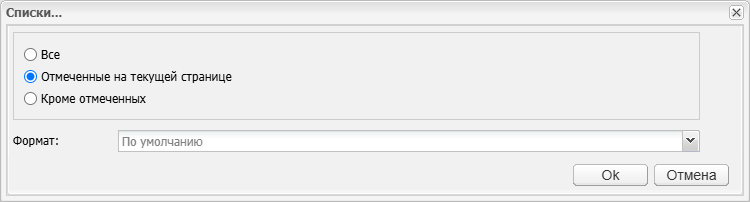
Окно «Списки...» формы «Продление»
Кнопка «Таблицы...» открывает окно выбора табличной выходной формы. В нем выбирается область вывода и выходная форма, после чего кнопка «Ok» запускает формирование результата. После завершения файл скачивается из окна выполнения операции; порядок описан в разделе Получение файла результата.

Окно «Таблицы...» формы «Продление»
Кнопка «Статистические формы» открывает окно выбора статистической формы. Пользователь выбирает область записей и статистическую форму, затем подтверждает построение кнопкой «Ok». Результат скачивается из окна выполнения операции.
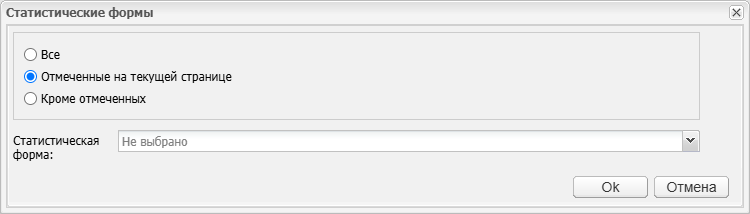
Окно «Статистические формы» формы «Продление»
Кнопка «Выполнить» открывает окно «Исполнение заявки на продление срока пользования экземпляром издания». В окне есть поле «Новый срок возврата» с календарным вводом даты. Если читатель оставил примечание, оно показывается в этом же окне как поле «Примечание пользователя». Кнопка «Исполнить заказ» подтверждает продление: АРМ находит выданный экземпляр в формуляре читателя и обновляет дату возврата. Кнопка «Отмена» закрывает окно без изменений. Если в профиле включены почтовые уведомления, после успешного продления читателю отправляется e-mail.
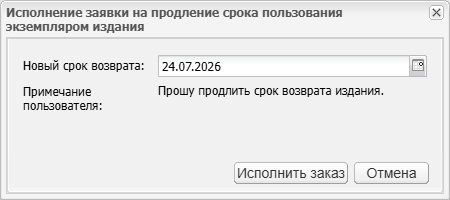
Окно исполнения заявки на продление
Выполнение заявки использует дату из окна исполнения. Если дата не передана, берется дата, записанная в заявке. Если вместо даты передано количество дней, новая дата рассчитывается от текущего дня. При строгой проверке места выдачи АРМ не продлевает экземпляр, выданный на другом месте выдачи, если это запрещено профилем.
Кнопка просмотра читателя открывает окно «Полное описание читателя». В нем отображается запись читателя, связанного с выбранной заявкой.

Окно «Полное описание читателя» формы «Продление»
Кнопка просмотра издания открывает окно «Полное описание издания». В нем отображается библиографическая запись издания, срок возврата которого требуется продлить.

Окно «Полное описание издания» формы «Продление»
Кнопка «Примечание к заказу» открывает форму «Примечание к заказу». В форме можно изменить примечание пользователя или служебное примечание к заявке. После сохранения таблица обновляется.
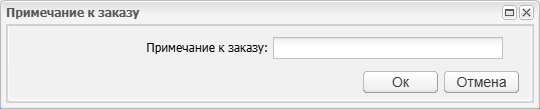
Окно «Примечание к заказу» формы «Продление»
Кнопка «Отказать» открывает меню причин отказа из справочника otkaz.mnu. После выбора причины АРМ записывает отказ, дату отказа и ответственное лицо. Заявка переносится в историю отказов. Если включена почтовая рассылка, читателю отправляется уведомление. Отдельное окно не открывается: операция выполняется сразу после выбора пункта меню.
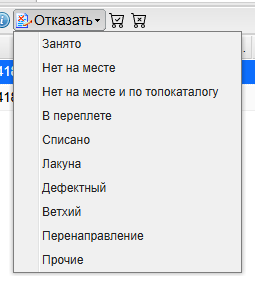
Меню причин отказа формы «Продление»
Кнопка «Выполненные заказы» открывает окно истории выполненных заявок на продление. В списке отображаются записи типа RQSTT=prolongation со статусом I=5: читатель, издание, экземпляр, дата заказа, дата выдачи, база данных, место хранения и примечание.

Окно «Выполненные заказы» формы «Продление»
Кнопка «Отказы» открывает окно истории отказов по заявкам на продление. В списке отображаются записи типа RQSTT=prolongation со статусом I=7: причина отказа, дата отказа, ответственное лицо и основные данные заявки.

Окно «Отказы» формы «Продление»