Меню
Форма «Заказы»
НАЧАЛО >> АРМ «Книговыдача» >> Руководство пользователя >> Форма «Заказы»📄 Скачать в DOCX
Форма «Заказы» отображает очередь заказов, ожидающих обработки в текущем месте выдачи. Форма доступна, если в профиле книговыдачи включена работа с очередью заказов.

Форма «Заказы» в интерфейсе АРМ «Книговыдача»
В таблице показываются сведения о заказанном издании и читателе: количество свободных экземпляров, шифр, описание издания, дата заказа, идентификатор пользователя, пользователь, примечание пользователя и база данных. Состав колонок может быть расширен настройками профиля.
Действия становятся доступными только для выбранной строки и только если запись заказа допускает соответствующую операцию. После выполнения операции список обновляется.
1. Контекстное меню строки заказа
В контекстном меню выбранного заказа выберите команду выбора читателя в область читателя. В поставочном профиле она называется «Читатель - в интерфейсе БЕЗ ЗАКАЗА». Команда берет идентификатор читателя из выбранной записи заказа и делает этого читателя текущим: в панели «Текущий читатель» загружается карточка читателя, в форме «Издания на руках у читателя» отображается его формуляр, а списки «Заказы» и «Бронеполка» перестраиваются по этому читателю.
Выбор читателя из заказа не выполняет заказ и не меняет запись заказа. Он нужен, чтобы перейти от строки заказа к обслуживанию читателя без ручного поиска. Чтобы снова видеть невыданные заказы всех читателей, нажмите «Завершить» в панели «Текущий читатель».
2. Кнопки тулбара
Кнопки тулбара работают с текущей строкой таблицы заказов. Часть кнопок становится доступной только после выбора строки и только если запись заказа допускает соответствующую операцию: выполнение, бронирование или отказ. Кнопки печати и статистики работают с набором записей списка.
Если в профиле настроены пользовательские кнопки списка заказов (rqstUserActionButtons), они отображаются в этом же тулбаре. Название, подсказка и иконка берутся из профиля, а действие выполняется через стандартное окно выбора записей. В зависимости от настройки кнопки в окне может быть доступен выбор области обработки: все записи списка, отмеченные на текущей странице или все записи, кроме отмеченных. Дополнительно профиль может включить выбор БД, загрузку файла или выбор значения из справочника MNU.
Кнопка «Списки...» открывает окно выбора формата списка записей. В окне выбирается область вывода: все записи, отмеченные на текущей странице или все, кроме отмеченных. После выбора формата и нажатия «Ok» формируется печатный список.
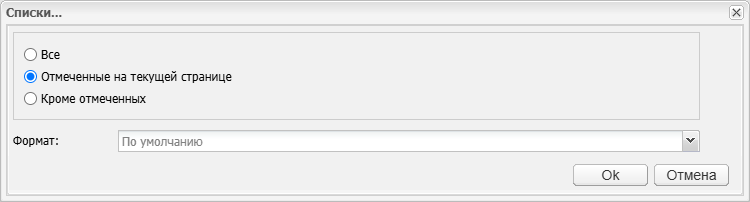
Окно «Списки...» формы «Заказы»
Кнопка «Таблицы...» открывает окно выбора табличной выходной формы. Интерфейс аналогичен окну списков: сначала выбирается область вывода, затем выходная форма, после чего кнопка «Ok» запускает формирование результата. После завершения файл скачивается из окна выполнения операции; порядок описан в разделе Получение файла результата.
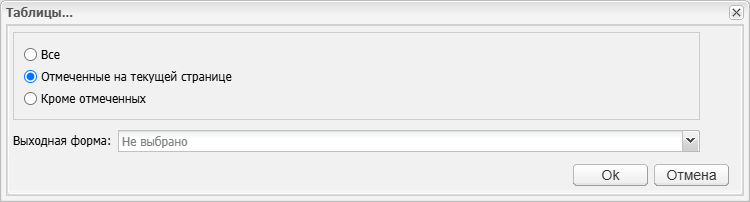
Окно «Таблицы...» формы «Заказы»
Кнопка «Статистические формы» открывает окно выбора статистической формы. В нем также доступны варианты «Все», «Отмеченные на текущей странице» и «Кроме отмеченных». После выбора статистической формы и подтверждения результат строится действием статистических форм и скачивается из окна выполнения операции.
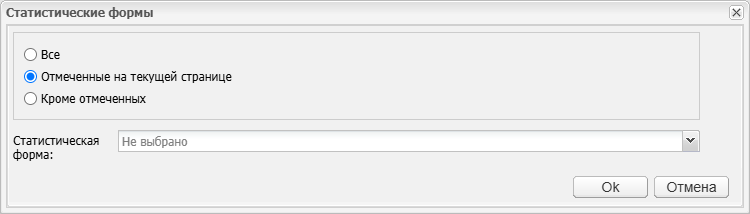
Окно «Статистические формы» формы «Заказы»
Кнопка «Выполнить» оформляет выдачу выбранного заказа. АРМ определяет читателя, издание и экземпляр по записи заказа, делает читателя текущим, переносит заказ в состояние выполненного и добавляет экземпляр в формуляр читателя. Если по заказу нельзя однозначно определить экземпляр, открывается окно выбора экземпляра: в нем отображается список доступных экземпляров, краткое описание издания и кнопка подтверждения выбора. После подтверждения выполняется выдача выбранного экземпляра.
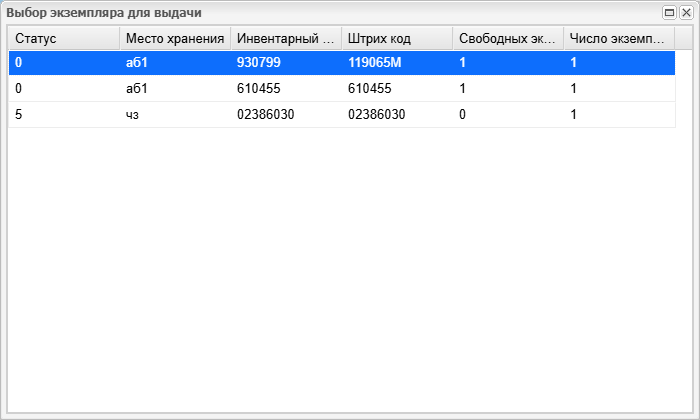
Окно выбора экземпляра при выполнении заказа
Кнопка «Бронировать» переводит выбранный заказ на бронеполку. АРМ выбирает экземпляр, меняет состояние экземпляра на забронированное и переносит заказ во вкладку «Бронеполка». Если для заказа доступно несколько экземпляров, перед бронированием открывается окно выбора экземпляра такого же типа: пользователь выбирает экземпляр из таблицы и подтверждает операцию.
Кнопка просмотра читателя открывает окно «Полное описание читателя». В окне отображается запись читателя в формате полного просмотра; окно можно прокручивать. Закрытие окна не меняет заказ.
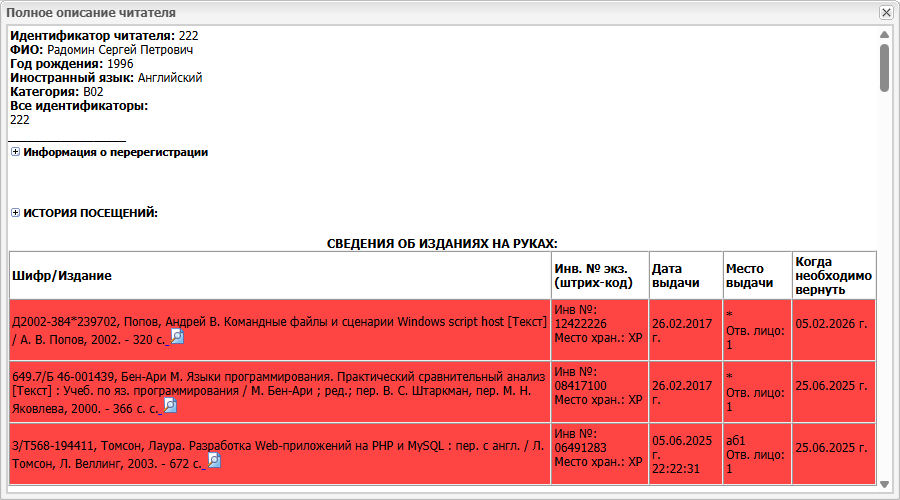
Окно «Полное описание читателя» из формы «Заказы»
Кнопка просмотра издания открывает окно «Полное описание издания». В окне отображается библиографическая запись заказанного издания из базы данных электронного каталога.
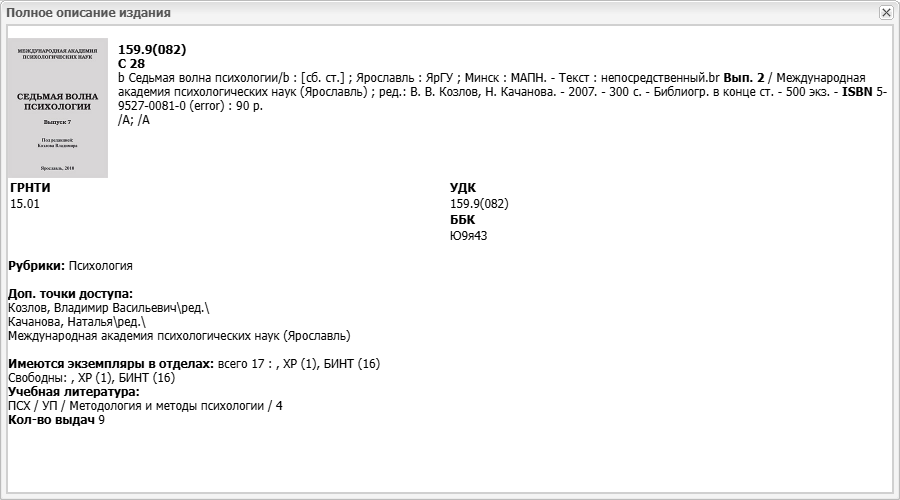
Окно «Полное описание издания» из формы «Заказы»
Кнопка редактирования издания открывает редактор записи заказанного издания. В заголовке редактора показаны MFN записи и база данных. На панели редактора доступны команды сохранения, ввода и удаления полей; использовать их следует только если нужно исправить библиографическую запись или данные экземпляров перед обработкой заказа.

Редактор записи заказанного издания
Кнопка «Изменить место выдачи» открывает окно «Смена места выдачи издания». В окне есть поле «Новое место выдачи» со списком доступных мест выдачи и кнопки «Изменить место выдачи» и «Отмена». После подтверждения выбранное место выдачи записывается в заказ, окно закрывается, список заказов обновляется.

Окно «Смена места выдачи издания»
Кнопка «Примечание к заказу» открывает форму редактирования примечания. В форме одно поле «Примечание к заказу» и кнопки «Ок» и «Отмена». После сохранения примечание записывается в заказ и отображается в колонке «Примечание пользователя».
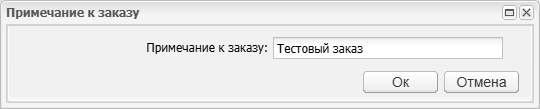
Окно «Примечание к заказу»
Кнопка «Отказать» открывает меню причин отказа из справочника otkaz.mnu. Выбор пункта меню сразу применяет отказ: АРМ записывает в заказ причину отказа, дату отказа и ответственное лицо. Если в профиле включена почтовая рассылка и в записи читателя указан e-mail, читателю отправляется уведомление об отказе.
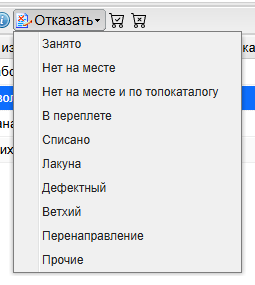
Меню причин отказа в форме «Заказы»
Кнопка «Выполненные заказы» открывает отдельное окно со списком выполненных заказов. В нем отображаются читатель, издание, экземпляр, дата заказа, дата выдачи, база данных, место хранения и примечание. В окне есть собственные кнопки печати, табличных и статистических форм, а также постраничная навигация.

Окно «Выполненные заказы»
Кнопка «Отказы» открывает отдельное окно со списком отказанных заказов. В нем отображаются читатель, издание, причина отказа, дата заказа, дата отказа, ответственное лицо, база данных и примечание. Окно поддерживает те же стандартные действия списка записей и постраничную навигацию.

Окно «Отказы»