Меню
Форма «ЭДД»
НАЧАЛО >> АРМ «Книговыдача» >> Руководство пользователя >> Форма «ЭДД»📄 Скачать в DOCX
Форма «ЭДД» предназначена для обработки заявок электронной доставки документов. Форма доступна, если в профиле книговыдачи включена подсистема ЭДД.
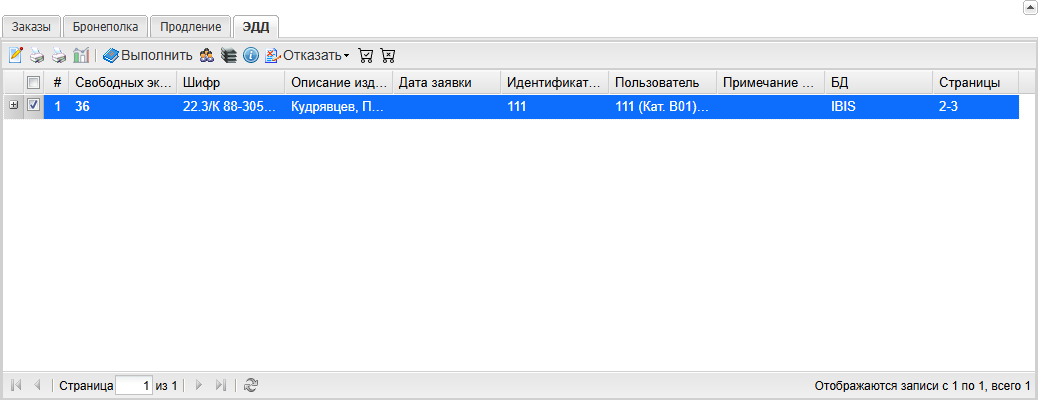
Форма «ЭДД» в интерфейсе АРМ «Книговыдача»
В таблице отображаются свободные экземпляры, шифр, описание издания, дата заявки, идентификатор пользователя, пользователь, примечание пользователя, база данных и сведения о страницах. Состав колонок может быть расширен настройками профиля.
Для выполнения заявки могут потребоваться подготовленные файлы результата ЭДД и права оператора на обработку выбранной записи.
1. Кнопки тулбара
Кнопки тулбара работают с текущей строкой таблицы заявок ЭДД или с набором записей списка. Часть кнопок доступна только после выбора строки и только если заявка допускает соответствующую операцию.
Кнопка редактирования текущей записи открывает редактор заявки ЭДД. В редакторе доступны поля заявки, сведения о страницах и технологическая информация. Изменения применяются только после сохранения записи.

Редактор записи заявки ЭДД
Кнопка «Списки...» открывает окно выбора формата списка записей. В окне выбирается область вывода: все записи, отмеченные на текущей странице или все, кроме отмеченных. После выбора формата и нажатия «Ok» формируется печатный список заявок ЭДД.
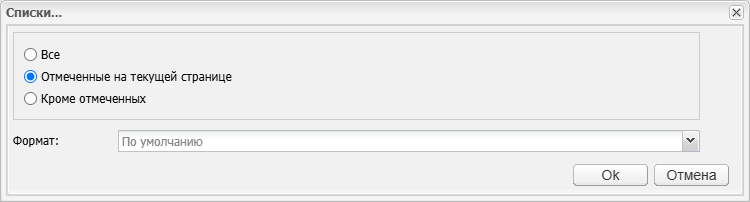
Окно «Списки...» формы «ЭДД»
Кнопка «Таблицы...» открывает окно выбора табличной выходной формы. В нем выбирается область вывода и выходная форма, после чего кнопка «Ok» запускает формирование результата. После завершения файл скачивается из окна выполнения операции; порядок описан в разделе Получение файла результата.
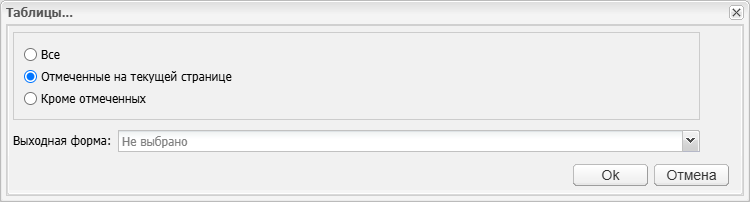
Окно «Таблицы...» формы «ЭДД»
Кнопка «Статистические формы» открывает окно выбора статистической формы. Пользователь выбирает область записей и статистическую форму, затем подтверждает построение кнопкой «Ok». Результат скачивается из окна выполнения операции.
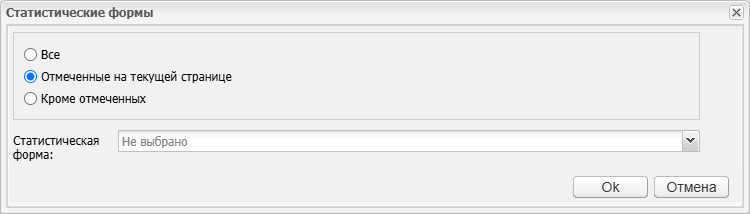
Окно «Статистические формы» формы «ЭДД»
Кнопка «Выполнить» открывает окно «Исполнение заказа на оцифровку». В окне есть поле «Файл с результатом сканирования» с кнопкой «Выбрать» и поле «Количество отсканированных страниц». Кнопка «Исполнить заказ» загружает файл, сохраняет его в записи заявки, записывает дату выполнения, количество страниц и ссылку на получение результата ЭДД. Кнопка «Отмена» закрывает окно без изменений. Если в профиле включены уведомления, после успешного выполнения читателю отправляется e-mail со ссылкой на результат.
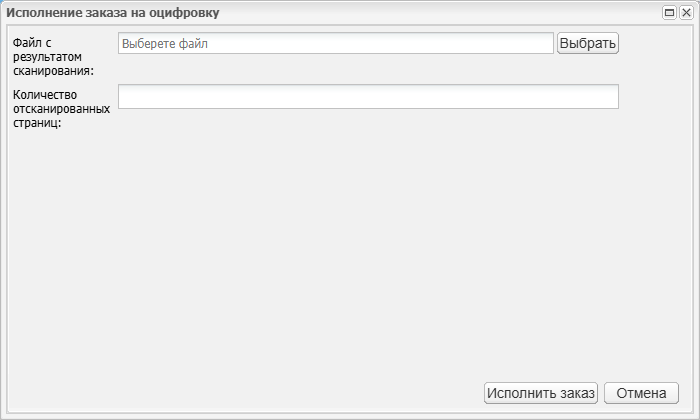
Окно исполнения заказа на оцифровку
Кнопка просмотра читателя открывает окно «Полное описание читателя». В нем показывается запись читателя, оформившего заявку ЭДД.

Окно «Полное описание читателя» формы «ЭДД»
Кнопка просмотра издания открывает окно «Полное описание издания». В нем показывается запись издания, по которому запрошена электронная доставка.

Окно «Полное описание издания» формы «ЭДД»
Кнопка «Примечание к заказу» открывает форму «Примечание к заказу». В форме можно просмотреть и изменить примечание к заявке ЭДД. После сохранения обновляется колонка «Примечание пользователя».
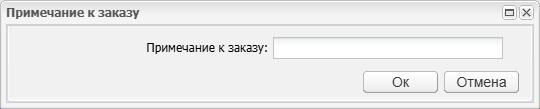
Окно «Примечание к заказу» формы «ЭДД»
Кнопка «Отказать» открывает меню причин отказа из справочника otkaz.mnu. После выбора причины АРМ записывает отказ, дату отказа и ответственное лицо. Заявка переносится в историю отказов, при включенной рассылке читателю отправляется уведомление. Отдельное окно не открывается: операция выполняется сразу после выбора пункта меню.
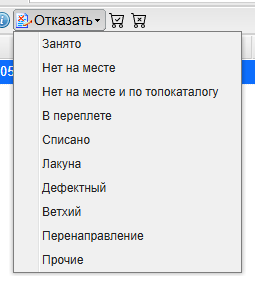
Меню причин отказа формы «ЭДД»
Кнопка «Выполненные заказы» открывает окно истории выполненных заявок ЭДД. В списке отображаются читатель, издание, экземпляр, дата заказа, дата выполнения, база данных, место хранения и примечание.

Окно «Выполненные заказы» формы «ЭДД»
Кнопка «Отказы» открывает окно истории отказов по ЭДД. В списке отображаются причина отказа, дата отказа, ответственное лицо и основные данные заявки.

Окно «Отказы» формы «ЭДД»