Меню
Форма «Бронеполка»
НАЧАЛО >> АРМ «Книговыдача» >> Руководство пользователя >> Форма «Бронеполка»📄 Скачать в DOCX
Форма «Бронеполка» используется для работы с экземплярами, отложенными для читателей. Форма доступна, если в профиле книговыдачи включена бронеполка.

Форма «Бронеполка» в интерфейсе АРМ «Книговыдача»
В таблице отображаются забронированный инвентарный номер, забронированный штрих-код, даты бронирования и снятия брони, шифр, описание издания, дата заказа, идентификатор пользователя, пользователь и примечание пользователя. Состав колонок может дополняться настройками профиля.
Кнопки выдачи и возврата активны только для выбранной строки, когда выбранная запись допускает соответствующую операцию.
1. Кнопки тулбара
Кнопки тулбара работают с текущей строкой бронеполки или с набором записей списка. Кнопки «Выдать» и «Вернуть» становятся доступными только после выбора строки и только если выбранная запись допускает соответствующую операцию.
Если в профиле настроены пользовательские кнопки списка бронеполки (rqstbrUserActionButtons), они отображаются в этом же тулбаре. Название, подсказка и иконка берутся из профиля, а действие выполняется через стандартное окно выбора записей. В зависимости от настройки кнопки в окне может быть доступен выбор области обработки: все записи списка, отмеченные на текущей странице или все записи, кроме отмеченных. Дополнительно профиль может включить выбор БД, загрузку файла или выбор значения из справочника MNU.
Кнопка «Списки...» открывает окно выбора формата списка записей. В окне выбирается область вывода: все записи, отмеченные на текущей странице или все, кроме отмеченных. После выбора формата и нажатия «Ok» формируется печатный список бронеполки.
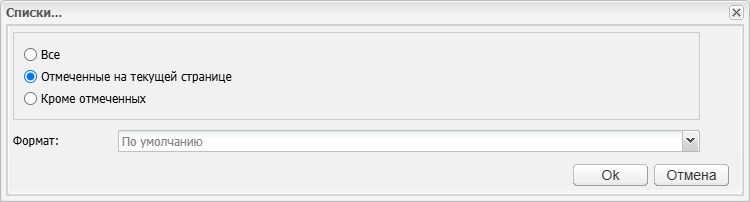
Окно «Списки...» формы «Бронеполка»
Кнопка «Таблицы...» открывает окно выбора табличной выходной формы. В нем выбирается область вывода и форма таблицы, после чего кнопка «Ok» запускает формирование результата. После завершения файл скачивается из окна выполнения операции; порядок описан в разделе Получение файла результата.
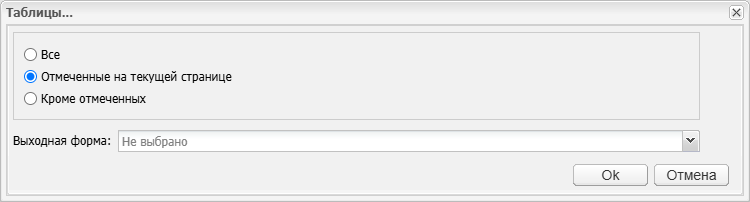
Окно «Таблицы...» формы «Бронеполка»
Кнопка «Выдать» оформляет выдачу забронированного экземпляра читателю. АРМ находит читателя и забронированный экземпляр по выбранной записи, делает читателя текущим, переносит заказ из бронеполки в выполненные и добавляет экземпляр в формуляр читателя. Отдельное окно при штатной выдаче не открывается; после успешной операции запись исчезает из текущего списка бронеполки.
Кнопка «Вернуть» снимает экземпляр с бронеполки и возвращает его в фонд. При выполнении операции АРМ меняет состояние экземпляра и заказа, после чего обновляет список бронеполки. Отдельное окно не открывается. Команда используется, когда читатель не забирает отложенный экземпляр или бронь нужно отменить без выдачи.
Кнопка «Изменить место выдачи» открывает окно «Смена места выдачи издания». В окне отображается поле «Новое место выдачи» со списком допустимых мест выдачи для выбранного издания. Кнопка «Изменить место выдачи» сохраняет новое место выдачи в заказе, кнопка «Отмена» закрывает окно без изменений.

Окно «Смена места выдачи издания» формы «Бронеполка»
Кнопка «Примечание к заказу» открывает форму «Примечание к заказу». В форме можно изменить текст примечания, связанного с выбранной записью бронеполки. После сохранения обновляется колонка «Примечание пользователя».

Окно «Примечание к заказу» формы «Бронеполка»
Кнопка «Статус» доступна, если в профиле разрешена смена статуса бронирования. При нажатии открывается меню статусов из справочника профиля. После выбора пункта меню АРМ записывает новое значение в заказ и обновляет таблицу. Отдельное окно не открывается: операция выполняется сразу после выбора статуса.
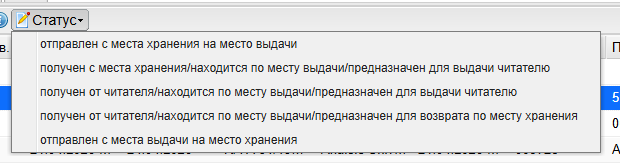
Меню статусов формы «Бронеполка»